Olá, provavelmente esse é um dos tutoriais mais esperados por quem quer usar Linux em seu PC sem ter que formatar, e sem riscos ao sistema. Quem seguir esse tuto será capaz de instalar qualquer distro num pendrive.
PS. Melhor desconectar os cabos de todos os seus discos rígidos durante a instalação pra não haver enganos. ;)
-|- Você vai precisar de:
* Um pendrive/memory key. Lógico! :P PS. De preferencia de 4GB ou mais.
* Um computador
* Um cd gravado com a distribuição que deseja instalar no pendrive, como, Mandriva, Arch Linux, Ubuntu, Fedora, e assim por diante, de preferencia uma distro atual.
* > Seu computador precisa ter suporte a boot por meio de dispositivos USB!! Se sua placa mãe for um pouco mais antiga, provavelmente será chamado de boot por USB ZIP. ;)
-|- Afinal, como instalo Linux no pendrive?,
Simples, inicie a instalação de sua distro preferida normalmente, na hora que chegar na etapa de particionamento, selecione o seu pendrive na lista e o particione, e porssiga com a instalação normalmente.
Ao término da instalação, reinicie e de o boot pelo pendrive.
Simples assim :)
PS. Não recomendo o uso de SWAP, porque o SWAP faz muitas leituras/escritas, danificando a memoria flash. Recomendo o uso da opção noatime na partição.
sexta-feira, 27 de junho de 2008


domingo, 22 de junho de 2008
Fazendo backup total de seu eee
Você quer instalar um outro sistema operacional no seu Eee PC ou outro notebook ou qualquer computador e depois ter certeza que poderá voltar ele exatamente o que era antes?
Neste mini-tuto vo mostrar como fazer um clone do HD de seu Eee pela rede.
-|- No computador que você quer guardar o backup rode o comando.
# nc -l -p 9000 | gzip -1 -c > ./backupdomeuportatil.img.gz
-|- E logo em seguida rode esse comando em seu portatil.
# dd if=/dev/sda | nc -w 5 ip_do_computador_onde_sera_salvo_o_backup 9000
[sda é o hd a ser clonado, no eee é /dev/sda mesmo :P]
Lembrando que você precisa ter instalado o NetCat (nc) e o gzip.
Depois pra restaurar o backup faça basicamente o inverso. ;)
-|- Boote o Eee de algum sistema Linux, de preferencia por um pendrive ou cartão sd, você pode usar o Slax, Arch, ou Mandriva, só seguir um dos meus tutoriais anteriores pra gravar eles em pendrive.
-|- Rode esse comando no Eee ou portatil.
# nc -l -p 9000 | dd of=/dev/sda
-|- E esse comando no PC onde ta o arquivo.
# zcat ./backupdomeuportatil.img.gz | nc ip_do_ee 9000
=> Tanto pra fazer o restaurar o backup podem ser preocessos extremamente demorados, por tanto, não se preocupe se demorar demais. ;)
Neste mini-tuto vo mostrar como fazer um clone do HD de seu Eee pela rede.
-|- No computador que você quer guardar o backup rode o comando.
# nc -l -p 9000 | gzip -1 -c > ./backupdomeuportatil.img.gz
-|- E logo em seguida rode esse comando em seu portatil.
# dd if=/dev/sda | nc -w 5 ip_do_computador_onde_sera_salvo_o_backup 9000
[sda é o hd a ser clonado, no eee é /dev/sda mesmo :P]
Lembrando que você precisa ter instalado o NetCat (nc) e o gzip.
Depois pra restaurar o backup faça basicamente o inverso. ;)
-|- Boote o Eee de algum sistema Linux, de preferencia por um pendrive ou cartão sd, você pode usar o Slax, Arch, ou Mandriva, só seguir um dos meus tutoriais anteriores pra gravar eles em pendrive.
-|- Rode esse comando no Eee ou portatil.
# nc -l -p 9000 | dd of=/dev/sda
-|- E esse comando no PC onde ta o arquivo.
# zcat ./backupdomeuportatil.img.gz | nc ip_do_ee 9000
=> Tanto pra fazer o restaurar o backup podem ser preocessos extremamente demorados, por tanto, não se preocupe se demorar demais. ;)
sexta-feira, 20 de junho de 2008
Microsoft assume: ODF venceu
O ODF (Open Document Format), formato aberto para padronização de documentos digitais, travava uma batalha com o OOXML (Open Office XML, da Microsoft), pela disputa da liderança, padrão ISO e conseqüentemente, maior uso no mundo. Muito tempo, discussões e votações depois, a MS percebeu que não adiantaria insistir. Mesmo tendo conseguido tornar o OOXML como um "segundo padrão" na ISO, anunciou recentemente que implantará suporte ao ODF no Office 2007. A atualização deve vir no segundo Service Pack do Office, no primeiro semestre do ano que vem (veja esta notícia aqui no GdH).
Nesta última quinta-feira, Stuart McKee, responsável de tecnologia nacional da Microsoft, falou num painel de discussão na Red Hat Summit (Boston): "O ODF claramente venceu. Vendemos software para viver. A habilidade para implementar o ODF no meio do nosso calendário de lançamento simplesmente era impossível. Não pudemos fazer isso durante o lançamento do Office 2007. Estamos empenhados e comprometidos a fazer mais que tradutores [ODF-para-OOXML]."
A ISO (International Organization for Standardization) ratificou o OOXML em abril. Os apoiadores do ODF, incluindo grandes nomes como IBM e Sun, declararam o OOXML como sendo proprietário demais para ser assumido como um padrão. Vários países (incluindo o Brasil) enviaram mensagens de contestação ao formato nos últimos meses.
Mesmo que a MS implemente suporte completo ao seu formato, OOXML, nas próximas atualizações do Office, a possibilidade de vê-lo como um padrão aceito em larga escala é cada vez menor. A comunidade open source agradece :)
Leia mais em:
http://www.infoworld.com/article/08/06/19/Red_Hat_Summit_panel_Who_won_OOXML_battle_1.html
Retirado do site Guia do Hardware
sexta-feira, 13 de junho de 2008
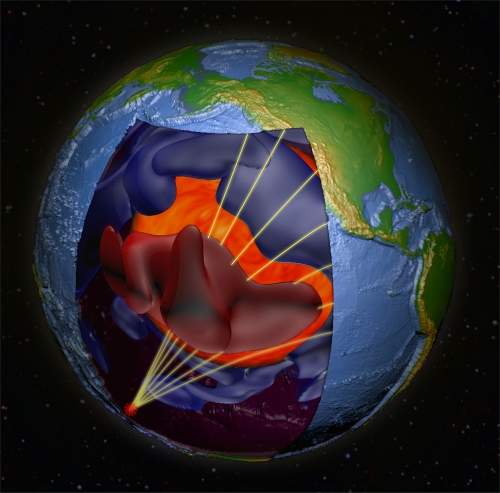
Interior da Terra é mais complexo do que se imaginava

Dois geólogos da Universidade do Arizona, Estados Unidos, criaram um novo modelo do interior da Terra, reunindo pela primeira vez uma série de hipóteses e informações recolhidas por experiências ao longo dos últimos anos, mas que até agora eram desconexas e até contraditórias.
"Mas nós descobrimos que há um quadro único que é compatível com todas essas diferentes descobertas," diz Edward Garnero, que desenvolveu o novo modelo juntamente com seu colega Allen McNamara.
Movimento do manto
O resultado é um novo corpo teórico consistente e que explica o movimento do manto - a porção do interior da Terra entre a crosta e o núcleo - de forma consistente com as mais recentes medições sismológicas. Segundo os pesquisadores, há pelo menos 20 versões diferentes de explicações sobre o manto sendo ensinadas nas escolas hoje.
Manto heterogêneo
O novo modelo descreve essa porção do interior da Terra como quimicamente complexo, em clara oposição ao paradigma tradicional de um manto homogêneo, tanto química, quanto fisicamente.
O modelo tradicional descreve o interior da Terra na forma de esferas concêntricas simples, representando o núcleo, o manto e a crosta. Mas o interior da Terra não é assim tão simples, dizem os cientistas.
O interior da Terra está longe de ser um depósito empoeirado onde está registrada a história geológica do nosso planeta. Ao contrário, ele está em constante movimento e sofrendo alterações o tempo todo.
O movimento das placas tectônicas, por exemplo - que explica desde a separação dos continentes, até os terremotos - tem explicações totalmente diferentes se o manto é isoquímico ou heterogêneo, formado por diferentes tipos de substâncias. Garnero e McNamara propõem justamente este último caso, que o interior da Terra é formado por inúmeros elementos químicos diferentes.
Bibliografia:
Structure and Dynamics of Earth's Lower Mantle
Arizona State University
Science
May 2008
Vol.: 320. no. 5876, pp. 626 - 628
DOI: 10.1126/science.1148028
Retirado do site Inovação Tencnológica.
Revelados os preços dos novos Asus EeePCs
Foram liberados finalmente os preços para os subnotebooks Eee PC 901 e 1000. De acordo com o Laptop Magazine, o 901 custará 599 dólares no lançamento, tanto para a versão Linux quanto Windows. O Eee PC 1000H com Windows custará 649 dólares, enquanto o 1000 terá custo aproximado de 699 dólares; a versão 1000H usará um disco rígido de 80 GB, quanto a versão 1000 terá um SSD de 40 GB, justificando o preço mais elevado. Ambos terão telas de 10 polegadas, processadores Intel Atom e peso entre 1,33 e 1,45 Kg. A Asus afirma ainda que os preços dos dois últimos modelos poderão sofrer alterações.
Vale lembrar que o valor de 649 dólares é suficiente para comprar um Dell Inspiron de 14 polegadas com processador dual-core, Windows Vista Home Premium, HD de 120 GB e gravador de DVD. O Eee PC, em suas versões maiores, perdeu um pouco o foco dos primeiros lançados da série, sendo mais voltado para pessoas com maior poder aquisitivo que queiram comprar um notebook compacto, usual e como alternativa à outro, já que pessoas com menor caixa financeiro provavelmente optarão por comprar um notebook mais completo.
Tradução livre de http://techreport.com/discussions.x/14931
Fotos do meu Asus EeePC
Ola todos, já faz +- duas semanas que tenho meu pequeno notável Asus EeePC, no decorrer dessa semana fui tirando fotos dele, e hoje decidi compartilhar meu Eee aqui com vocês.
Especificações:
Tela de 7 polegadas, Processador Intel Celeron de 900Mhz, SDD de 4Gb, 512Mb DDR2, VGA Intel GMA 915.
Linux InSide :)


Especificações:
Tela de 7 polegadas, Processador Intel Celeron de 900Mhz, SDD de 4Gb, 512Mb DDR2, VGA Intel GMA 915.
Linux InSide :)
Ativando o modo Full Desktop no Asus EeePC
Neste mini how-to vou ensinar como ativar o modo Full Desktop no Asus EeePC.
O Eee vem com a distribuição Linux XandrOS customizada e com um WM simples, orientado por abas e baseado no IcwM.
Apesar desse WM padrão dele ser extremamente fácil e intuitivo, ele se mostra muito limitado pra nós, então, vamos ativar o Full Desktop que é um Desktop KDE normal, onde se revela todos os programas que vem no Eee instalados.
É algo extremamente simples, basta seguir os passos abaixo.
-|- Abra um terminal.
Aperte ctrl + alt + t ao mesmo tempo.
-|- Atualize o banco de pacotes do apt-get.
# sudo apt-get update
-|- Instale os pacotes kicker e ksmserver.
# sudo apt-get install kicker ksmserver
-|- Espere a instalação ser concluida, após isso aperte o botão power e escolha o modo Full Desktop.
Isso fará o Eee reiniciar no KDE.
Enjoy ;)
O Eee vem com a distribuição Linux XandrOS customizada e com um WM simples, orientado por abas e baseado no IcwM.
Apesar desse WM padrão dele ser extremamente fácil e intuitivo, ele se mostra muito limitado pra nós, então, vamos ativar o Full Desktop que é um Desktop KDE normal, onde se revela todos os programas que vem no Eee instalados.
É algo extremamente simples, basta seguir os passos abaixo.
-|- Abra um terminal.
Aperte ctrl + alt + t ao mesmo tempo.
-|- Atualize o banco de pacotes do apt-get.
# sudo apt-get update
-|- Instale os pacotes kicker e ksmserver.
# sudo apt-get install kicker ksmserver
-|- Espere a instalação ser concluida, após isso aperte o botão power e escolha o modo Full Desktop.
Isso fará o Eee reiniciar no KDE.
Enjoy ;)
quinta-feira, 12 de junho de 2008
Lançado o esperado e aclamado Opera 9.5!!
Depois de muitas noites testando, melhorando e corrigindo bugs, hoje foi lançado o Opera 9.5.
Opera está agora disponivel em 29 idiomas, 6 a mais que o 9.27, e maior suporte a mais idiomas ainda está por vir

O número de usuario do Opera mais que duplicou desde o Opera 9.0
Corrigido um numero recorde de bugs, incluindo 2350 showstoppers
O time do Opera comeu 12 pizzas corrigindo os bugs do 9.5 RC
IMAP está 4x mais rápido no 9.5 do que no 9.2
Mais de 500 mil usuarios usaram e testaram o Opera 9.5 Beta.
O Opera está diponivel em www.opera.com/download
Divirta-se!
http://my.opera.com/desktopteam/blog/2008/06/12/9-5-is-available
Confira o Chanlog do Opera 9.5.
http://www.opera.com/docs/changelogs/linux/950/
http://www.opera.com/docs/changelogs/windows/950/
GuiaDoHardware.net

GuiaDoHardware.net
Opera está agora disponivel em 29 idiomas, 6 a mais que o 9.27, e maior suporte a mais idiomas ainda está por vir
O número de usuario do Opera mais que duplicou desde o Opera 9.0
Corrigido um numero recorde de bugs, incluindo 2350 showstoppers
O time do Opera comeu 12 pizzas corrigindo os bugs do 9.5 RC
IMAP está 4x mais rápido no 9.5 do que no 9.2
Mais de 500 mil usuarios usaram e testaram o Opera 9.5 Beta.
O Opera está diponivel em www.opera.com/download
Divirta-se!
http://my.opera.com/desktopteam/blog/2008/06/12/9-5-is-available
Confira o Chanlog do Opera 9.5.
http://www.opera.com/docs/changelogs/linux/950/
http://www.opera.com/docs/changelogs/windows/950/
Além de melhorias corriqueiras, como otimização no uso de memória, velocidade, etc., o Opera 9.5 traz alguns recursos interessantes.
Um deles é o Opera Link, integrado a um serviço gratuito da produtora do navegador. Os favoritos, páginas do Speed Dial (a tela de entrada para vários sites do Opera) e notas podem ser salvos online, e acessadas de qualquer lugar com o Opera 9.5, ou mesmo com o Opera Mini - a versão para telefone celulares e dispositivos móveis em geral. Basta logar-se no serviço.
A navegação por sites que você já passou ficou facilitada. Se você lembra de alguma palavra que tenha lido em alguma página recentemente, fica fácil achar a página com o Quick Find. Simplesmente digite a palavra na barra de endereços, para ver as páginas que contém o termo procurado.
GuiaDoHardware.net
Há ainda alerta contra phishing e malware (comum nos navegadores de hoje em dia, se bem que é costume quando você precisar dele, ele não funcionar, já que a todo momento são criadas páginas maliciosas), e salvamento e recuperação de sessões e abas abertas, inclusive contra travamentos indesejados (assim como o Firefox).
O download pode ser feito no www.opera.com, há uma aviso grandão na tela de entrada. Há compilações para Windows, Linux e Mac, e ele está disponível em cerca de 30 idiomas.
Divulgação oficial:
http://www.opera.com/pressreleases/en/2008/06/12/
GuiaDoHardware.net
quarta-feira, 11 de junho de 2008
Liberado Opera 9.5 RC
Acabou se ser liberado um novo build do Opera, dessa vez o Release Candidate do Opera 9.5.
O lançamento do Opera 9.5 final está próximo. :)
Nesse build foram corrigido vários problemas estéticos e de desempenho, agora ele está ainda mais rápido e leve.
Baixe-o agora mesmo! E sinta a grande velocidade e segurança que o Opera pode proporcionar!
Linux x86_64
Linux x86_32
Linux PowerPC
FreeBSD AMD64
FreeBSD x86_32
Solaris x86_32
Windows x86_32
Acopanhe o desenvolvimento do Opera no blog oficial do time de desenvolvedores.
O lançamento do Opera 9.5 final está próximo. :)
Nesse build foram corrigido vários problemas estéticos e de desempenho, agora ele está ainda mais rápido e leve.
Baixe-o agora mesmo! E sinta a grande velocidade e segurança que o Opera pode proporcionar!
Linux x86_64
Linux x86_32
Linux PowerPC
FreeBSD AMD64
FreeBSD x86_32
Solaris x86_32
Windows x86_32
Acopanhe o desenvolvimento do Opera no blog oficial do time de desenvolvedores.
Compartilhar a internet, do Linux para a rede.
Sei que muitos de vocês já sabe de cor e invertido como fazer isso, mas ainda tem muita gente que ta chegando agora no Linux e não sabe, então, ai vai, pra mim tambem, quando eu esquecer, como compartilhar a internet no Linux!
Isso serve tambem pra quem quer transformar seu computador em um Access Point, e jogar a internet pelo ar. ;)
-|- Você vai precisar ter o iptables instalado, hoje em dia a maioria das distribuioções já o tras pré instalado por padrão, mas se por algum motivo não o tiver...
-> No Mandriva:
# urpmi iptables
-> No Debian, Ubuntu, Kurumin:
# apt-get install iptables
-> No CentOS, Fedora, Red Hat:
# yum install iptables
-> No Arch Linux e Frugalware:
# pacman -S iptables
E por ai vai.., :P
Com o iptables instalado execute esses 3 comandos.]
# modprobe iptable_nat
# echo 1 > /proc/sys/net/ipv4/ip_forward
# iptables -t nat -A POSTROUTING -o eth0 -j MASQUERADE
Você vai ter que executar esses comandos a cada boot, e claro que podemos automatizar isso!
-|- Criando um Shell Script com o seguinte conteúdo.
#!/bin/bash
modprobe iptable_nat
echo 1 > /proc/sys/net/ipv4/ip_forward
iptables -t nat -A POSTROUTING -o eth0 -j MASQUERADE
Salve o script com o nome iniciarinternet
-|- Copie o script pro diretorio /usr/bin.
# cp iniciarinternet /usr/bin/
-|- Agora edite o seu arquivo de comandos a serem executados automaticamente durando a inicialização, o rc.local, adicionando o script que acabamos de criar.
# echo iniciarinternet >> /etc/rc.local
Pronto, se você fez tudo corretamente, a cada inicialização a internet será compartilhada para a outra máquina ou switch conectado numa segunda placa de rede no seu computador.
Caso não queira que seja executado automaticamente, só digitar como root quando quiser o comando iniciarinternet ;)
Isso serve tambem pra quem quer transformar seu computador em um Access Point, e jogar a internet pelo ar. ;)
-|- Você vai precisar ter o iptables instalado, hoje em dia a maioria das distribuioções já o tras pré instalado por padrão, mas se por algum motivo não o tiver...
-> No Mandriva:
# urpmi iptables
-> No Debian, Ubuntu, Kurumin:
# apt-get install iptables
-> No CentOS, Fedora, Red Hat:
# yum install iptables
-> No Arch Linux e Frugalware:
# pacman -S iptables
E por ai vai.., :P
Com o iptables instalado execute esses 3 comandos.]
# modprobe iptable_nat
# echo 1 > /proc/sys/net/ipv4/ip_forward
# iptables -t nat -A POSTROUTING -o eth0 -j MASQUERADE
Você vai ter que executar esses comandos a cada boot, e claro que podemos automatizar isso!
-|- Criando um Shell Script com o seguinte conteúdo.
#!/bin/bash
modprobe iptable_nat
echo 1 > /proc/sys/net/ipv4/ip_forward
iptables -t nat -A POSTROUTING -o eth0 -j MASQUERADE
Salve o script com o nome iniciarinternet
-|- Copie o script pro diretorio /usr/bin.
# cp iniciarinternet /usr/bin/
-|- Agora edite o seu arquivo de comandos a serem executados automaticamente durando a inicialização, o rc.local, adicionando o script que acabamos de criar.
# echo iniciarinternet >> /etc/rc.local
Pronto, se você fez tudo corretamente, a cada inicialização a internet será compartilhada para a outra máquina ou switch conectado numa segunda placa de rede no seu computador.
Caso não queira que seja executado automaticamente, só digitar como root quando quiser o comando iniciarinternet ;)
domingo, 8 de junho de 2008
Slax Linux, uma distro leve e que roda direto do pendrive.
Continuando a saga de Distribuições Linux rodando a partir de pendrive, vamos conhecer uma distro feita pra rodar de pendrive.
Slax Linux é uma distribuição Linux baseada no Slackware que visa ser fácil de usar, completa e ao mesmo tempo ela é pequena, leve e rápida.
O Slax Linux conta com vários pacotes e módulos pré-instalados e com um gerenciador de pacotes próprio, alem de um site com pacotes feitos para ele.
Estes pacotes são chamados de módulos e podem ser instalados com um único clique de mouse.
Confira o site de módulos do Slax.
Chega de papo e vamos ver como colocar o Slax num pendrive.
Como o Slax já foi feito pensando nisso, e já distribui um ficheiro compactado com os arquivos previamente modificados, o processo de passar ele pro pendrive torna-se muito mais fácil.
Baixe o .tar do Slax contendo os arquivos do sistema, o .tar tem 189.6MB.
Primeiro, crie uma partição FAT16 ou FAT32 no pendrive.
# cfdisk /dev/sd[x]
Marque-a como bootable.
Crie o sistema de arquivos.
# mkfs.vfat /dev/sd[x]1
Como de praxe, vamos criar um diretório temporário e montar o pendrive.
# mkdir -p /mnt/usb/
# mount /dev/sd[x] /mnt/usb/
Extraia o .tar.
# tar xvf slax-6.0.7.tar
Copie todo o conteudo pro /mnt/usb/
# cd slax-6.0.7
# cp -r * /mnt/usb/
Agora vamos instalador o gerenciador de boot.
# cd /mnt/usb/boot/
Os caras do Slax fizeram um script que faz todo trabalho chato ;)
Basta rodar o script.
# sh bootinst.sh
E pronto! Desmonte o pendrive e boote por ele.
Obs, é extremamente recomendavel que voçê use outro sistema de arquivos, como ext3 e jfs, ai, em vez de usar o bootinst.sh, use o sscript liloinst.sh ;)
Slax Linux é uma distribuição Linux baseada no Slackware que visa ser fácil de usar, completa e ao mesmo tempo ela é pequena, leve e rápida.
O Slax Linux conta com vários pacotes e módulos pré-instalados e com um gerenciador de pacotes próprio, alem de um site com pacotes feitos para ele.
Estes pacotes são chamados de módulos e podem ser instalados com um único clique de mouse.
Confira o site de módulos do Slax.
Chega de papo e vamos ver como colocar o Slax num pendrive.
Como o Slax já foi feito pensando nisso, e já distribui um ficheiro compactado com os arquivos previamente modificados, o processo de passar ele pro pendrive torna-se muito mais fácil.
Baixe o .tar do Slax contendo os arquivos do sistema, o .tar tem 189.6MB.
Primeiro, crie uma partição FAT16 ou FAT32 no pendrive.
# cfdisk /dev/sd[x]
Marque-a como bootable.
Crie o sistema de arquivos.
# mkfs.vfat /dev/sd[x]1
Como de praxe, vamos criar um diretório temporário e montar o pendrive.
# mkdir -p /mnt/usb/
# mount /dev/sd[x] /mnt/usb/
Extraia o .tar.
# tar xvf slax-6.0.7.tar
Copie todo o conteudo pro /mnt/usb/
# cd slax-6.0.7
# cp -r * /mnt/usb/
Agora vamos instalador o gerenciador de boot.
# cd /mnt/usb/boot/
Os caras do Slax fizeram um script que faz todo trabalho chato ;)
Basta rodar o script.
# sh bootinst.sh
E pronto! Desmonte o pendrive e boote por ele.
Obs, é extremamente recomendavel que voçê use outro sistema de arquivos, como ext3 e jfs, ai, em vez de usar o bootinst.sh, use o sscript liloinst.sh ;)
Instalando o Arch Linux por um pendrive.
--ATUALIZAÇÃO!!-- Atualmente, o Arch disponibiliza uma imagem de disco pronta, só passar pro pendrive e dar o boot por ele, abaixo irei mostrar a maneira atual e fácil de instalar o arch pelo pendrive e a maneira antiga e dificil. ;)
-|- Método fácil!
>> Baixe a img do Arch Linux. em ftp://mandriva.c3sl.ufpr.br/archlinux/iso/latest
Procure pelo arquivo archlinux-200X.XX-core-i686.img se você usa um processador x86_32 e, archlinux-200X.XX-core-x86_64.img se você usa um processador x86_64.
Baixada a imagem vamos transferi-la para o pendrive.
>> No Linux,
# dd if=archlinux-200* of=/dev/sdX
* No lugar de X ponha a letra correspondente ao dev de seu pendrive, para ter certeza de qual é, plugue o seu pendrive na USB e logo depois digite dmesg, isso vai mostrar o "X" correto. ;)
>> No Windows. (Obrigado rescbr!)
Baixe o dd pra windows em http://unxutils.sourceforge.net/
dd if=imagem do arch.img of=\\.\X:
* No lugar de X ponha a letra de unidade de seu pendrive, provavelmente será e ou f.
Isso poderá levar vários minutos!
-|- Transferida a imagem pro pendrive, reinicie seu computador e faça o boot pelo pendrive e proceda a instalação normalmente.
--Método antigo e desatualizado abaixo :S---
Metodo antigo, tranformando a .iso do Arch Linux em um pendrive bootavel e instalar o Arch atravez dele.
=> Você vai precisar de um pendrive de 512Mb.
-|- Baixe a .iso Archlinux-xxxx-xxxx.xx-x-archboot.core.iso do Arch Linux - ftp://archlinux.c3sl.ufpr.br/archlinux/iso/latest/
-|- Particione seu pendrive. Crie uma particão FAT16, torne-a bootavel. Lembre-se do nome dela, como /dev/sd[x]1.
# cfdisk /dev/sd[x]
-|- Faça um sistema de arquivos FAT16 (você vai precisar do dosfstools).
# mkdosfs /dev/sd[x]1
-|- Monte a .iso para um diretorio temporário.
# mkdir -p /mnt/archcd
# mount -o loop /diretorio/da/iso /mnt/archcd
-|- Monte o pendrive
# mkdir -p /mnt/usb/
# mount /dev/sd[x]1 /mnt/usb/
-|- Copie o conteúdo da.iso para o pendrive.
cp -ra /mnt/archcd/* /mnt/usb/
-|- Copie os dados do boot.
cd /mnt/usb/isolinux/
cp vmlinuz /mnt/usb/
cp initrd.img /mnt/usb/
cp boot.* /mnt/usb/
cp isolinux.cfg /mnt/usb/syslinux.cfg
-|- Desmonte o pendrive e a .iso.
# umount /mnt/usb/
#umount /mnt/archcd/
-|- Instale a mbr e o syslinux.
lilo -M /dev/sd[x] mbr
syslinux -s /dev/sd[x]1
Pronto! Agora só bootar pelo pendrive e instalar o Arch Linux.
Tutorial -|- Mandriva One, iso2pendrive
Esse tutorial mostra como transformar a iso do Mandriva One e um pendrive bootavel. Isso serve pra rodar o Mandriva One em computadores e laptops que não possuem drive de cdrom, como o Asus EeePC por exemplo ;)
Tutorial baseado no tutorial escrito por pksato em seu blog.
Material necessário:
-|- Imagem iso do Mandriva Linux One 2008 Spring, que pode ser baixando aqui.
-|- Um pendrive ou cartão de memoria com mais de 700MB livres, formatado em fat (que não tenha arquivos importantes).
-|- Um sistema linux (pode ser o próprio Mandriva one), com as seguintes ferramentas:
module-init-tools (depmod) com suporte a zlib
syslinux
kernel com suporte ao squashfs
dosfstools (mkdosfs)
Procedimentos:
-|- Crie uma partição Fat16 no pendrive, e torne-a ativa ou "bootavel"(se necessário).
# cfdsik /dev/sd[x]
-|- Formate a partição em Fat16 se necessário, com label MandrivaOne.
# mkdosfs -F16 -n MandrivaOne /dev/sd[x]1
Opcionalmente, se o pendrive estiver formatado, somente mude o label para MandrivaOne
-|- Monte o pendrive.
# mkdir -p /media/MandrivaOne
# mount /dev/sd[x]1 /media/MandrivaOne
-|- Monte a iso ou cdrom do MandrivaOne
# mkdir -p /media/cdrom
# mount -o loop mandriva-linux-one-2008-spring-KDE-int-cdrom-i586.iso /media/cdrom
-|- Copie o conteúdo do cdrom do "Mandriva Linux one 2008 spring" para o pendrive.
# cd /media/MandrivaOne
# cp -rv /media/cdrom/ .
-|- Modificando o initrd:
Caso queira não e necessário realizar esta etapa, veja no final do texto como fazer pelo Windows XP.
-|- Montar o /media/cdrom/loopbacks/distrib.sqfs, squashfs.
# mkdir /mnt/squash
# mount -t squashfs -o ro,loop /media/cdrom/loopbacks/distrib.sqfs /mnt/squash
-|- Descompactar o boot/cdrom/initrd.gz que esta no pendrive
# cd boot/cdrom/
# gzip -d initrd.gz
-|- Montar o initrd
# mkdir /mnt/initrd
# mount -t ext2 -o rw,loop /media/MandrivaOne/boot/cdrom/initrd /mnt/initrd
-|- Copiar os modulos sd_mod,vfat,fat e msdos para o initrd
# cd /mnt/initrd/lib/modules/2.6.24.4-desktop586-1mnb/kernel/fs
# cp -a /mnt/squash/lib/modules/2.6.24.4-desktop586-1mnb/kernel/fs/msdos/ .
# cp -a /mnt/squash/lib/modules/2.6.24.4-desktop586-1mnb/kernel/fs/fat/ .
# cp -a /mnt/squash/lib/modules/2.6.24.4-desktop586-1mnb/kernel/fs/vfat/ .
# cp /mnt/squash/lib/modules/2.6.24.4-desktop586-1mnb/kernel/fs/nls/nls_cp437.ko.gz nls/
# cd ../drivers/scsi/
# cp /mnt/squash/lib/modules/2.6.24.4-desktop586-1mnb/kernel/drivers/scsi/sd_mod.ko.gz .
# cd
-|- Atualizar as dependencias dos modulos do kernel
# depmod -a -b /mnt/initrd 2.6.24.4-desktop586-1mnb
-|- Editar o linuxrc que esta no initrd
# cd /mnt/initrd
# (editor predileto) linuxrc
-|- e incluir as seguintes linhas, junto a linhas similares
probe-modules sd_mod
probe-modules nls_cp437
probe-modules vfat
#
-|- mudar a linha
nash-mount -o ro -t iso9660 LABEL=MandrivaOne /live/media
para
nash-mount -o ro -t vfat LABEL=MandrivaOne /live/media
-|- mude o ro para rw caso queira gravar no pendrive enquanto roda o live mandriva.
gravar o arquivo e sair do editor.
-|- Desmontar o initrd
# umount /mnt/initrd
-|- compactar o initrd
# gzip -9 /media/MandrivaOne/boot/cdrom/initrd
-|- Instalando o syslinux:
Copiar o boot/cdrom/syslinux.cfg para a raiz do pendrive
# cd /media/MandrivaOne/
# cp boot/cdrom/syslinux.cfg .
# cd
-|- Desmontar o pendrive
# umount /media/MandrivaOne/
-|- Instalar o gerenciador de boot do pendrive.
# lilo -M /dev/sd[x] mbr
-|- Instalar o syslinux, no pendrive.
# syslinux -s /dev/sd[x]1
- Essa etapa eu acho que não é necessária, ela serve pra copiar a mbr para o pendrive. Mas o Lilo já faz isso, tente sem essa etapa. Se funcionar sem, me avise ;)
# dd if=/usr/lib/syslinux/mbr.bin of=/dev/sde bs=404 count=1
Agora é só dar boot pelo pendrive. :)
Tutorial baseado no tutorial escrito por pksato em seu blog.
Material necessário:
-|- Imagem iso do Mandriva Linux One 2008 Spring, que pode ser baixando aqui.
-|- Um pendrive ou cartão de memoria com mais de 700MB livres, formatado em fat (que não tenha arquivos importantes).
-|- Um sistema linux (pode ser o próprio Mandriva one), com as seguintes ferramentas:
module-init-tools (depmod) com suporte a zlib
syslinux
kernel com suporte ao squashfs
dosfstools (mkdosfs)
Procedimentos:
-|- Crie uma partição Fat16 no pendrive, e torne-a ativa ou "bootavel"(se necessário).
# cfdsik /dev/sd[x]
-|- Formate a partição em Fat16 se necessário, com label MandrivaOne.
# mkdosfs -F16 -n MandrivaOne /dev/sd[x]1
Opcionalmente, se o pendrive estiver formatado, somente mude o label para MandrivaOne
-|- Monte o pendrive.
# mkdir -p /media/MandrivaOne
# mount /dev/sd[x]1 /media/MandrivaOne
-|- Monte a iso ou cdrom do MandrivaOne
# mkdir -p /media/cdrom
# mount -o loop mandriva-linux-one-2008-spring-KDE-int-cdrom-i586.iso /media/cdrom
-|- Copie o conteúdo do cdrom do "Mandriva Linux one 2008 spring" para o pendrive.
# cd /media/MandrivaOne
# cp -rv /media/cdrom/ .
-|- Modificando o initrd:
Caso queira não e necessário realizar esta etapa, veja no final do texto como fazer pelo Windows XP.
-|- Montar o /media/cdrom/loopbacks/distrib.sqfs, squashfs.
# mkdir /mnt/squash
# mount -t squashfs -o ro,loop /media/cdrom/loopbacks/distrib.sqfs /mnt/squash
-|- Descompactar o boot/cdrom/initrd.gz que esta no pendrive
# cd boot/cdrom/
# gzip -d initrd.gz
-|- Montar o initrd
# mkdir /mnt/initrd
# mount -t ext2 -o rw,loop /media/MandrivaOne/boot/cdrom/initrd /mnt/initrd
-|- Copiar os modulos sd_mod,vfat,fat e msdos para o initrd
# cd /mnt/initrd/lib/modules/2.6.24.4-desktop586-1mnb/kernel/fs
# cp -a /mnt/squash/lib/modules/2.6.24.4-desktop586-1mnb/kernel/fs/msdos/ .
# cp -a /mnt/squash/lib/modules/2.6.24.4-desktop586-1mnb/kernel/fs/fat/ .
# cp -a /mnt/squash/lib/modules/2.6.24.4-desktop586-1mnb/kernel/fs/vfat/ .
# cp /mnt/squash/lib/modules/2.6.24.4-desktop586-1mnb/kernel/fs/nls/nls_cp437.ko.gz nls/
# cd ../drivers/scsi/
# cp /mnt/squash/lib/modules/2.6.24.4-desktop586-1mnb/kernel/drivers/scsi/sd_mod.ko.gz .
# cd
-|- Atualizar as dependencias dos modulos do kernel
# depmod -a -b /mnt/initrd 2.6.24.4-desktop586-1mnb
-|- Editar o linuxrc que esta no initrd
# cd /mnt/initrd
# (editor predileto) linuxrc
-|- e incluir as seguintes linhas, junto a linhas similares
probe-modules sd_mod
probe-modules nls_cp437
probe-modules vfat
#
-|- mudar a linha
nash-mount -o ro -t iso9660 LABEL=MandrivaOne /live/media
para
nash-mount -o ro -t vfat LABEL=MandrivaOne /live/media
-|- mude o ro para rw caso queira gravar no pendrive enquanto roda o live mandriva.
gravar o arquivo e sair do editor.
-|- Desmontar o initrd
# umount /mnt/initrd
-|- compactar o initrd
# gzip -9 /media/MandrivaOne/boot/cdrom/initrd
-|- Instalando o syslinux:
Copiar o boot/cdrom/syslinux.cfg para a raiz do pendrive
# cd /media/MandrivaOne/
# cp boot/cdrom/syslinux.cfg .
# cd
-|- Desmontar o pendrive
# umount /media/MandrivaOne/
-|- Instalar o gerenciador de boot do pendrive.
# lilo -M /dev/sd[x] mbr
-|- Instalar o syslinux, no pendrive.
# syslinux -s /dev/sd[x]1
- Essa etapa eu acho que não é necessária, ela serve pra copiar a mbr para o pendrive. Mas o Lilo já faz isso, tente sem essa etapa. Se funcionar sem, me avise ;)
# dd if=/usr/lib/syslinux/mbr.bin of=/dev/sde bs=404 count=1
Agora é só dar boot pelo pendrive. :)
Assinar:
Postagens (Atom)
